
Google Search Consoleの「生成AIパフォーマンスレポート(検索)」(以下、生成AIレポート)を使うと、Google検索の「AIによる概要」と「AIモード」に自社サイトへのリンクが表示された回数を確認できます。表示回数は、ページ・国・デバイス・日付ごとに分析できます。
一方、生成AIレポートでは、AI回答だけのクリック数や、AIが記事の文章を引用した回数は確認できません。ChatGPT・Claude・PerplexityなどGoogle以外の生成AIサービスでの引用も対象外です。
このレポートは2026年6月3日に発表され、同年8月31日に世界中のすべてのウェブサイトへの提供が始まりました。表示回数が十分でないサイトでは、レポートが表示されない場合があります。
この記事でわかること
- 生成AIレポートで計測できること・計測できないこと
- 生成AIレポートへのアクセス方法と画面の見方
- AI回答に表示された回数の推移と、リンクが表示されたページから、自社の状況を把握する方法
- 表示回数と「検索パフォーマンス」レポートのクリック数を見比べるときの注意点
- 表示回数が増減したときに、改善・修正、追加調査、経過観察などのネクストアクションを決める方法
この記事では、実際のSearch Consoleの画面を使い、生成AIレポートの見方、期間比較、「検索パフォーマンス」レポートとの見比べ方、表示回数が増減したときの判断方法を解説します。表示回数が増えても、サイトへのアクセスや問い合わせが増えるとは限らないため、数値の読み取り方もあわせて説明します。
生成AIレポートの計測対象
生成AIレポートが計測するのは、Google検索の「AIによる概要」と「AIモード」で、自社サイトへのリンクが表示された回数です。この表示回数を、期間・ページ・国・デバイスごとに確認できます。
| 計測できること | 計測できないこと |
|---|---|
| AI回答でのリンクの表示回数と、その推移 | AI回答だけのクリック数・クリック率・平均掲載順位 |
| リンクが表示されたページ | AIが記事の文章を引用した回数や、AI回答の文章 |
| 期間ごとの表示回数の比較 | AI回答が表示されたときの検索語句 |
| 国・デバイス・日付ごとの表示回数 | AI回答を経由した訪問・問い合わせ・売上 |
Google以外の生成AIサービス(ChatGPT・Claude・Perplexityなど)は計測の対象外です。Googleの機能でも、Discoverの生成AI機能は別のレポートで確認し、Search Labsの試験運用版のデータは含まれません。
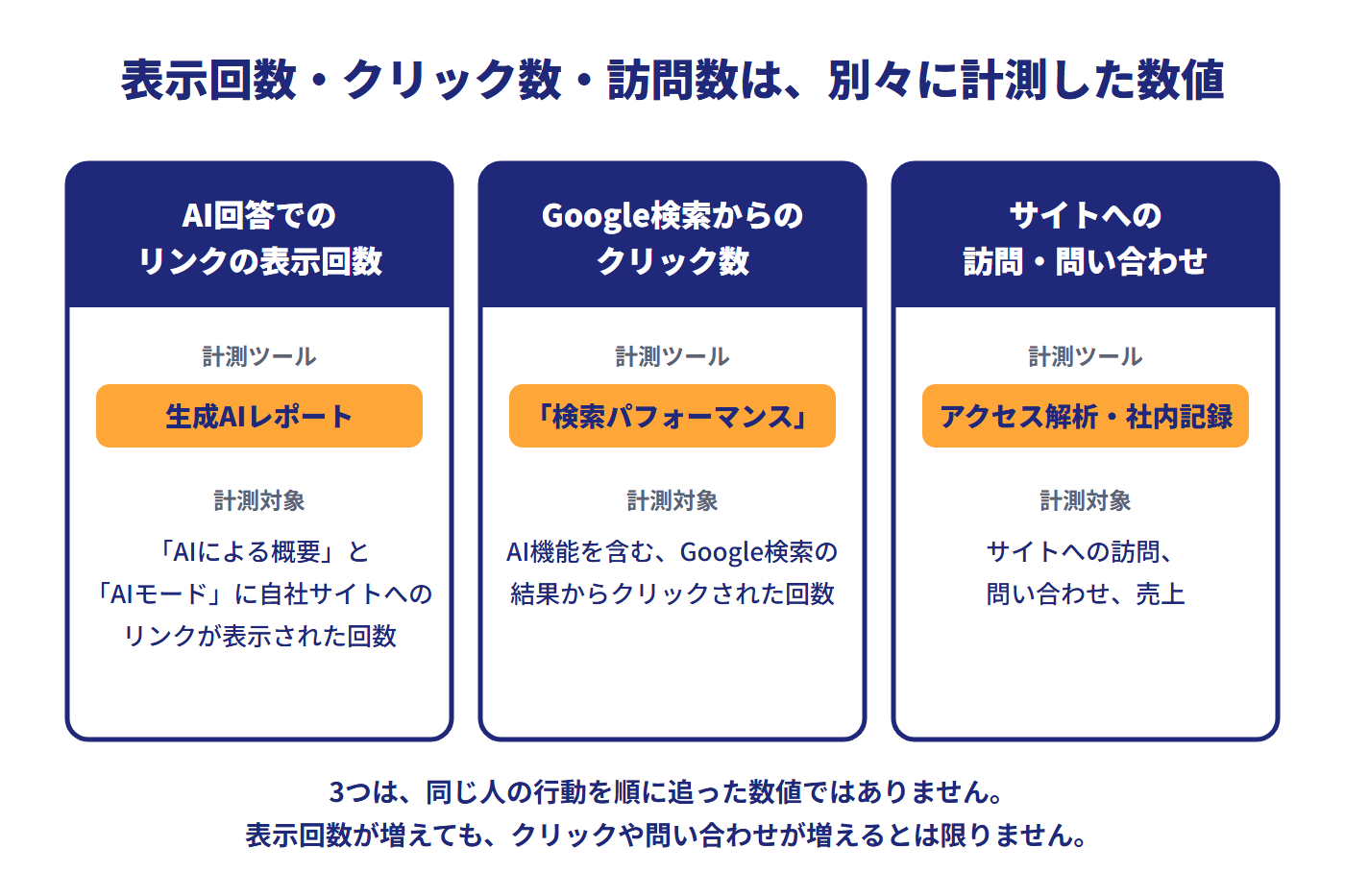
AI回答に関するデータを分析するときは、次の4つの観点を区別して考えることが重要です。
| 観点 | 意味 | 確認できる場所 |
|---|---|---|
| AI回答でのリンクの表示回数 | AI回答に自社サイトへのリンクが表示された回数 | 生成AIレポート |
| AI回答による記事内容の参照・引用 | AI回答の文章に、記事の内容が使われたかどうか | Search Consoleでは計測されない |
| Google検索からのクリック数 | 検索結果(AI回答を含む)から自社サイトへのリンクがクリックされた回数 | 「検索パフォーマンス」レポート |
| 訪問数・問い合わせ数 | サイトを訪れた数や、問い合わせ・購入などの成果 | アクセス解析ツール(GA4など)・社内の記録 |
生成AIレポートは、このうち「AI回答でのリンクの表示回数」だけを計測します。どのページのリンクがどれだけ表示されているかを知るために使い、アクセスや成果は別のツールで確かめます。
参考:計測の対象と指標の定義を詳しく確かめたい場合は、Search Consoleヘルプ「生成AIパフォーマンスレポート(検索)」を参照してください。
生成AIレポートへのアクセス方法と画面の見方
- 対象サイトのSearch Consoleを閲覧できるGoogleアカウントでログインします。
- 画面左上で、確認したいサイトのプロパティを選びます。プロパティとは、Search Consoleで管理するサイトの単位です。
- 左メニューの「検索パフォーマンス」の下にある「生成 AI」を選びます。
画面上部に「検索パフォーマンス > 生成 AI 機能」と表示されれば、生成AIレポートが開いています。画面の表記や配置は、今後変わる場合があります。
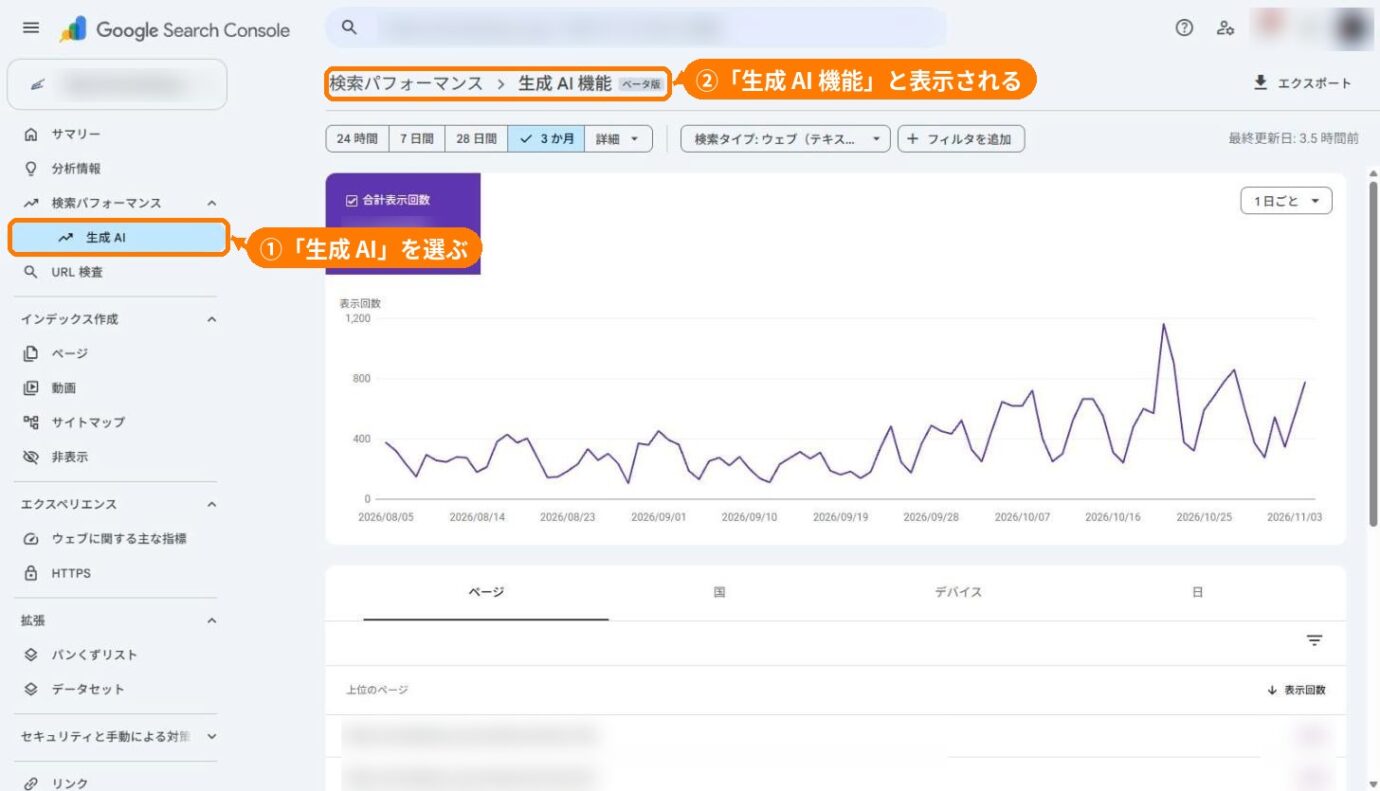
生成AIレポートの画面は、上から次の3つの部分でできています。
| 画面の部分 | 表示される内容 |
|---|---|
| 上部のフィルタ | 期間(開いたときは「3か月」)と検索タイプ。検索タイプには、文字で検索した「テキストベース」と、画像なども使う「マルチモーダル」がある |
| 中央のグラフ | 表示回数の推移。右上で集計間隔(「1 時間ごと」「1 日ごと」「1 週間ごと」「1 月ごと」)を切り替えられる |
| 下部の表 | 「ページ」「国」「デバイス」「日」のタブごとの表示回数 |
「生成 AI」がメニューに表示されない場合
メニューに「生成 AI」が無くても、サイトの不具合とは限りません。Googleは、AI機能での表示回数が十分でない場合に、通常この状態になると説明しています。
まず、選んでいるプロパティが正しいかを確かめます。次に、左メニューの「設定」を開き、「AI controls」の下にある「検索の生成 AI」で、サイトを生成AI機能から除外していないかを確かめます。親プロパティの設定を引き継いでいる場合は、項目の下に「継承元」として親プロパティが表示されます。あわせて、ページがインデックスに登録されているか、検索結果にスニペット(ページの説明文)を表示できる設定になっているかも確かめます。設定に問題が無ければ、表示回数が増えるのを待ち、時間をおいて再確認します。メニューに表示されないことだけで、サイトに問題がある、AI回答に一度も表示されていない、とは判断できません。
参考:「検索の生成 AI」の設定で除外したときに何が起きるか、親プロパティからの引き継ぎの仕組みを詳しく確かめたい場合は、Search Consoleヘルプ「Search generative AI control」(英語)を参照してください。
AI回答に表示された回数の推移と、リンクが表示されたページの確認
まず必要なやるべきことは、AI回答に自社サイトの「どのページの」リンクが「どれだけ」表示されているかという現状を把握することです。現状が分かれば、内容を点検するページや、表示が減った原因を調べるページを絞り込めます。サイト全体の推移を先に見てから、ページごとの表示回数を見ます。
サイト全体の推移から、AI回答での表示が増えているか減っているかを把握する
ページごとの数値を見る前に、サイト全体の表示回数の傾向を把握します。全体の傾向を知っておくと、あるページの表示回数が減ったときに、そのページだけの変化なのか、サイト全体の変化なのかを区別できます。
- 数か月単位の傾向を知りたい場合
-
期間は開いたときの「3か月」のまま見ます。日ごとの増減が大きく傾向を読み取りにくい場合は、集計間隔を「1 週間ごと」に切り替えます。
- 特定の日に大きな変化がある場合
-
その日の前後に、記事の公開・削除やURLの変更など、自社サイトの変更がなかったかを照らし合わせます。
注意:グラフの最新の数日は、集計中の暫定値が点線で表示されることがあり、後から値が変わります。ただし、期間を比較しているときは、比較対象の期間の線も点線で表示されます。点線を見つけたら、比較中かどうかと、凡例・日付を確かめてから読み取ってください。
ページ一覧から、AI回答にリンクが表示されているページを把握する
サイト全体の推移だけでは、どのページのリンクが表示されているかは分かりません。内容の修正や原因の調査はページ単位で行うため、次にページごとの表示回数を確認します。
グラフの下の「ページ」タブを開くと、表示回数の多い順にページが並びます。
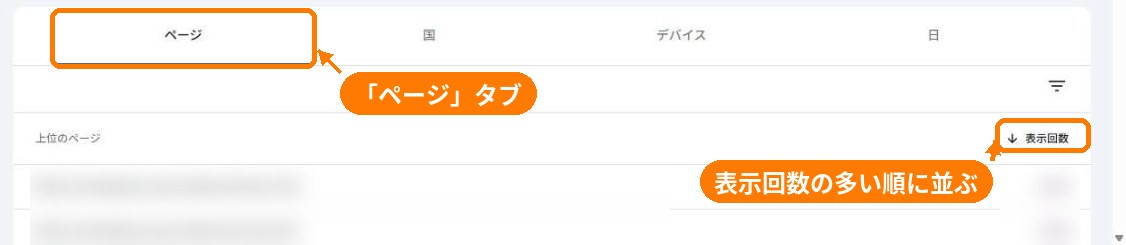
一覧では、次の2種類のページを確かめます。
- 表示回数の上位にあるページ
-
AI回答でリンクが多く表示されているページです。検索した人の目に触れる回数が多いため、料金やサービス内容、説明の根拠が古くなっていないかを優先して点検します。
- 事業上重要なページ(サービス紹介・料金・導入事例など)
-
一覧に含まれているか、何番目にあるかを確かめます。問い合わせにつながるページが一覧に無い場合は、次の「確認したいページが一覧にない場合」の手順で理由を調べます。
表示回数の多さと事業上の重要性は一致するとは限りません。両方の観点から、詳しく調べるページを選びます。
一覧のページの行を選ぶと、生成AIレポート全体がそのページのデータに絞り込まれます。表示回数が大きく変わったページでは、「国」「デバイス」のタブも開き、変化が特定の国や端末に集中していないかを確かめます。
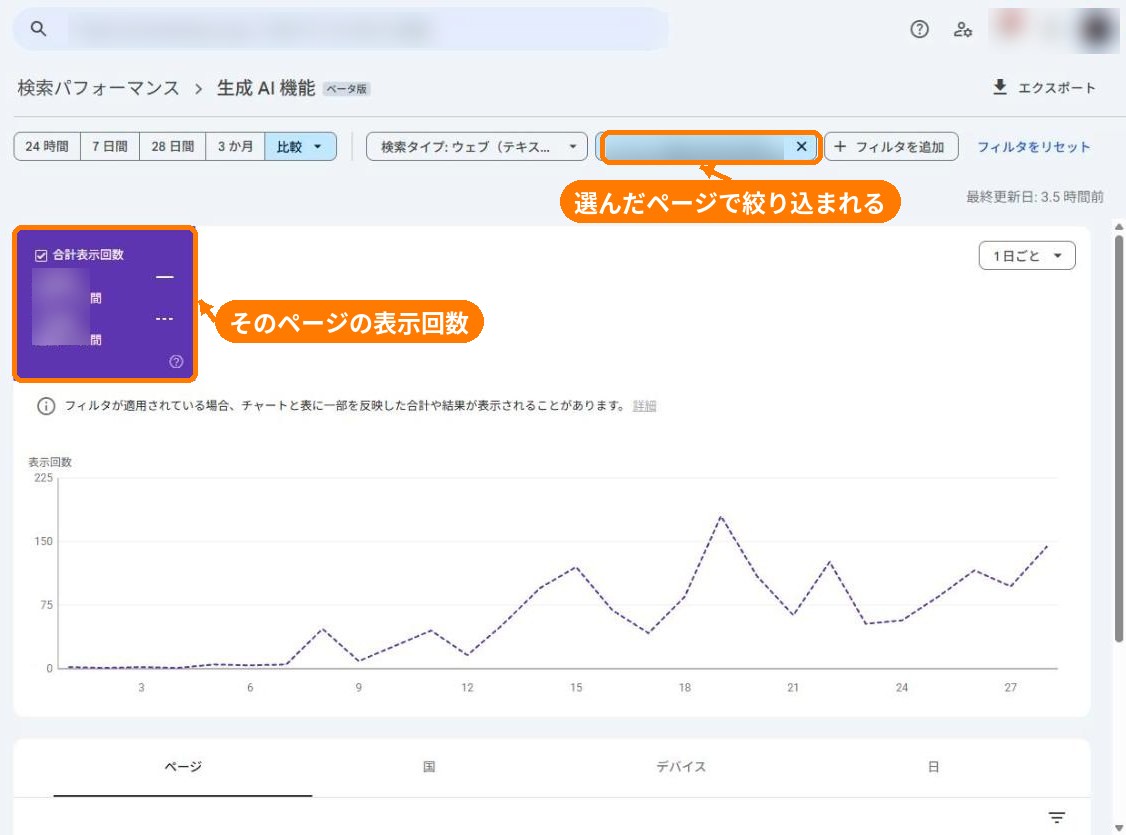
なお、ページごとの表示回数を合計しても、サイト全体の表示回数と一致しないことがあります。同じAI回答に自社の2ページへのリンクが表示された場合、サイト全体では1回、ページごとでは各ページで1回ずつ数えるためです。
確認したいページが一覧にない場合
一覧に無いことだけで、「一度も表示されていない」「ページに問題がある」とは判断できません。まず期間やフィルタを確かめ、ページのURLで絞り込みます。一覧には1,000行の上限があるため、全体の一覧だけでは見つからない場合があります。
それでも見つからない場合は、URL検査で、Googleが選んだ正規URLとインデックス登録の状態を確かめます。正規URLとは、同じ内容のページが複数ある場合に、Googleが代表として扱うURLです。データが別の正規URLに割り当てられていることがあります。
表示の条件を満たしていても、AI回答にリンクが表示される保証はありません。設定や登録に不備が見つからなければ、表示させるためだけにページを書き換える必要はありません。
ここまでで、AI回答に自社サイトのどのページのリンクが、どれだけ表示されているかという現状が分かります。
参考:正規URLとインデックス登録の確かめ方はSearch Consoleヘルプ「URL検査ツール」、AI機能にリンクが表示される条件はGoogle検索セントラルのガイド(英語)を参照してください。
期間比較で、表示回数が増減したページを調べる
前の章で見たグラフでは、表示回数が増えているか減っているかの傾向は分かりますが、どのページでどれだけ変わったかまでは分かりません。期間を比較すると、ページごとに前の期間との差が表示され、変化が大きいページを見つけられます。たとえば、次のような場面で使います。
- 記事を更新した後に、そのページのAI回答での表示回数が変わったかを確かめたい
- 先月よりサイト全体の表示回数が減っており、どのページで減ったのかを知りたい
比べる期間は、同じ長さにそろえます。毎月の確認であれば、直近28日間とその前の28日間を比べると、どちらも4週間で曜日の構成がそろい、曜日による違いを抑えられます。記事の更新前後を比べる場合も、更新日の前と後で日数をそろえます。
- 画面上部の期間のボタンの右にある「詳細」を開きます。
- 「比較」を選び、比べる2つの期間を指定します。
- 「適用」を選びます。
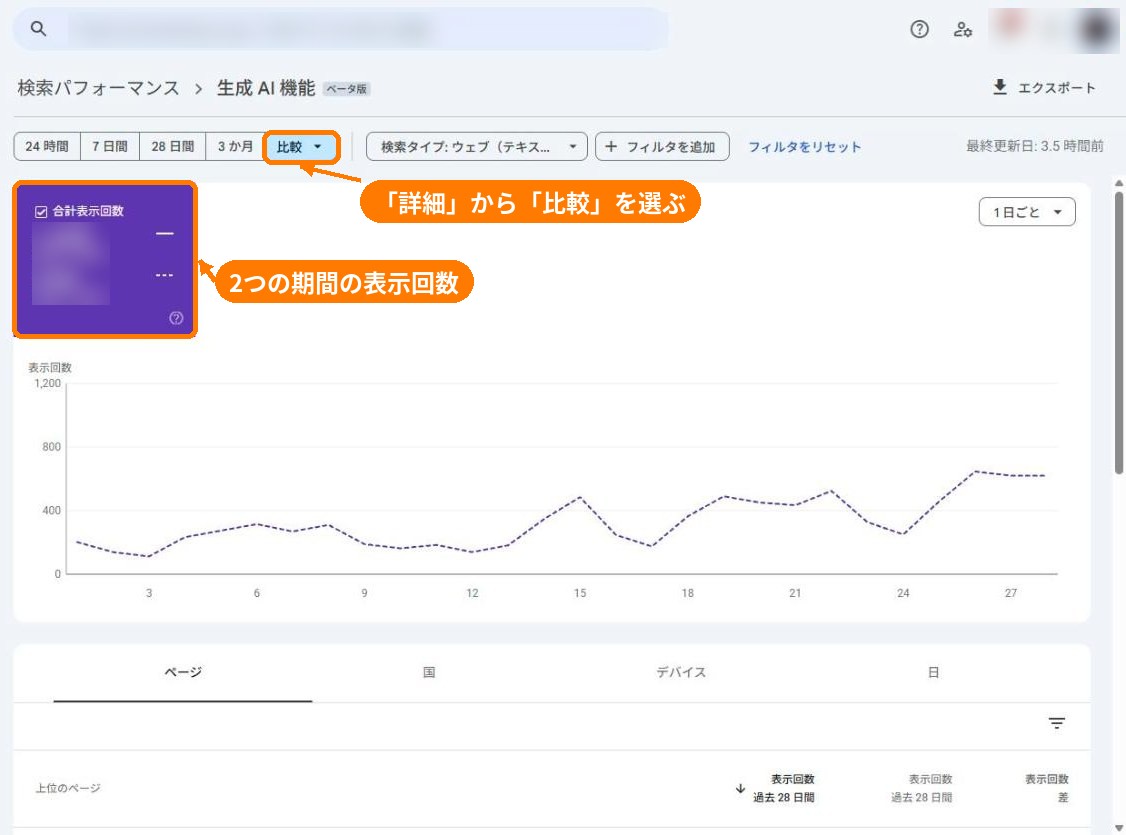
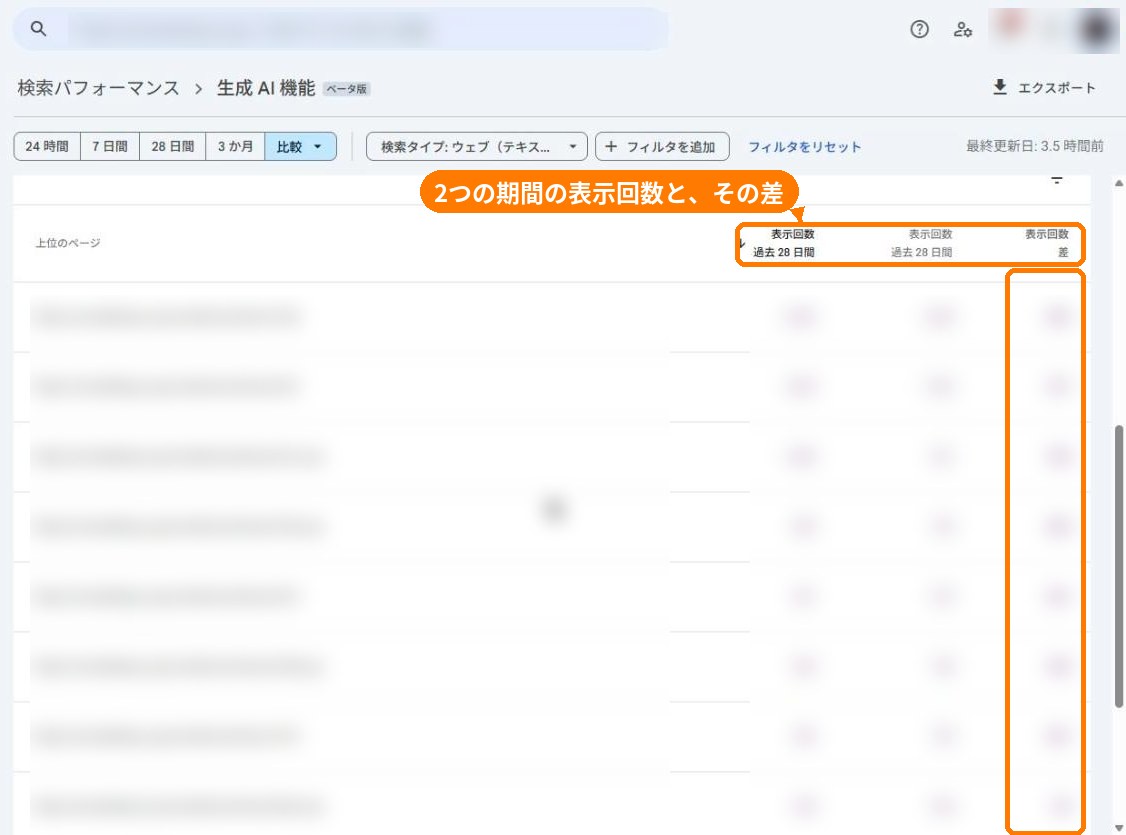
比較中は、「ページ」タブの各行に、2つの期間の表示回数と、その差が表示されます。差の大きいページが、内容の点検や原因の調査を優先するページの候補です。
比較するときは、次の点にも注意します。
- 選んでいるURL・国・デバイス・検索タイプの条件は、2つの期間に共通で適用されます。エクスポートしたデータを前回保存したデータと比べる場合は、条件が自動ではそろわないため、前回と同じ条件で出力します。
- 日付は太平洋時間で区切られます。記事の更新日時と前後関係を確かめるときや、ほかの分析ツールの数値と照らし合わせるときは、時差に注意します。
- 更新後に表示回数が変わっても、それだけで更新の効果とは断定できません。検索する人の数やGoogle側の変化も影響します。
期間を比較すると、表示回数が増減したページと、その変化の大きさが分かります。
AI回答での表示回数と、Google検索からのクリック数を見比べる
生成AIレポートにはクリック数がありません。そこで、表示回数が増減したページについて、Google検索からのクリック数を「検索パフォーマンス」レポートで確認し、2つの数値の動きを見比べます。たとえば、AI回答での表示回数が増えた時期にクリック数が減っていたページは、検索語句や順位の変化を調べる候補になります。
ただし、2つの数値を見比べても、AI回答での表示回数の増減がクリック数の変化を引き起こしたかどうかは判断できません。見比べる目的は、追加で調べるページを選ぶことです。
クリック数は、Search Consoleの「検索パフォーマンス」レポートで確認します。
- 同じプロパティで、左メニューの「検索パフォーマンス」を選びます。
- 「フィルタを追加」から「ページ」を選び、生成AIレポートで確かめたページのURLを指定します。
- 期間・国・デバイス・検索タイプを、生成AIレポートと同じ条件にそろえます。
- 「合計クリック数」と「合計表示回数」の推移を確かめます。
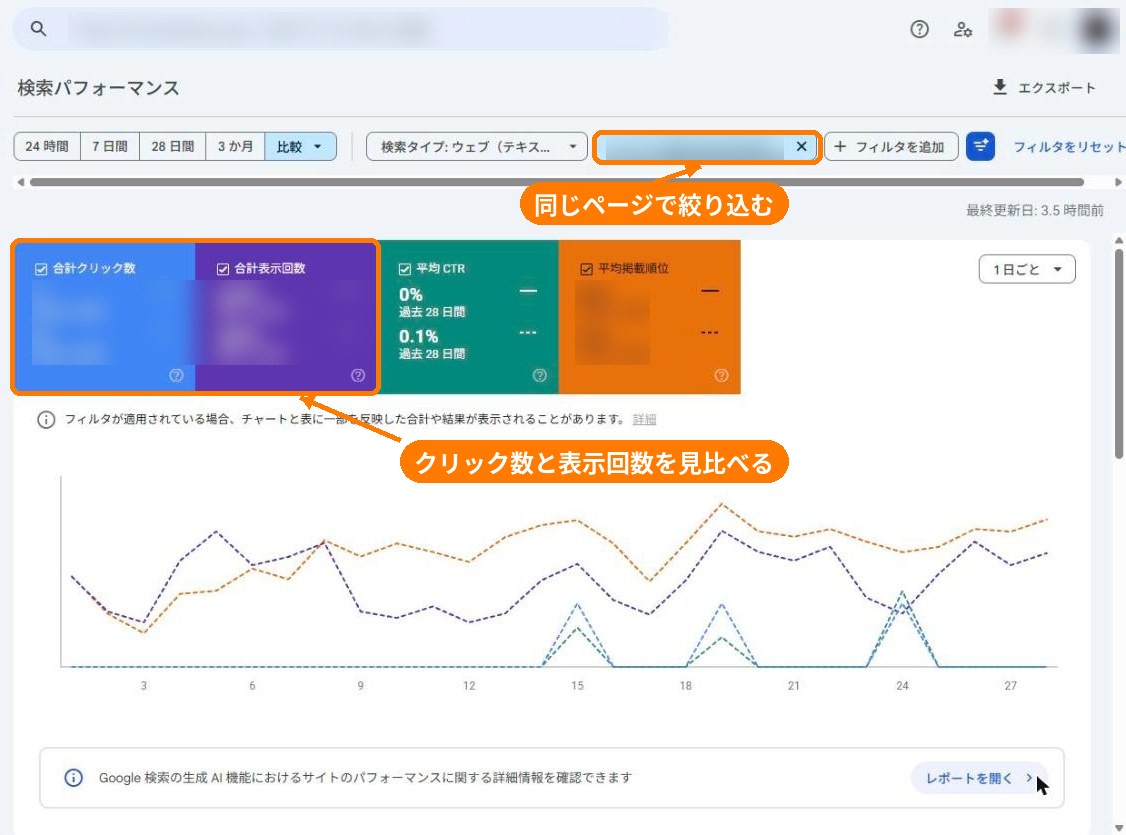
見比べるときは、次の点に注意します。
- 「AIによる概要」や「AIモード」の中のリンクがクリックされた場合も、「検索パフォーマンス」レポートのクリック数に数えられます。ただし、AI回答以外の検索結果からのクリックと分けて確認することはできません。表示回数も同様にAI機能の分を含むため、生成AIレポートの表示回数と足し合わせると重複します。
- 「検索パフォーマンス」レポートのクリック数を生成AIレポートの表示回数で割っても、AI回答のクリック率にはなりません。2つの数値の計測対象が違うためです。
- 「検索パフォーマンス」レポートの検索語句は、AI回答が表示された検索語句だけを示すものではありません。
- Search Consoleのクリック数は、アクセス解析ツールの訪問数とは同じではありません。問い合わせや売上との関係は、アクセス解析ツールや社内の記録で確かめます。
改善・修正、追加調査、経過観察などのネクストアクションを決める
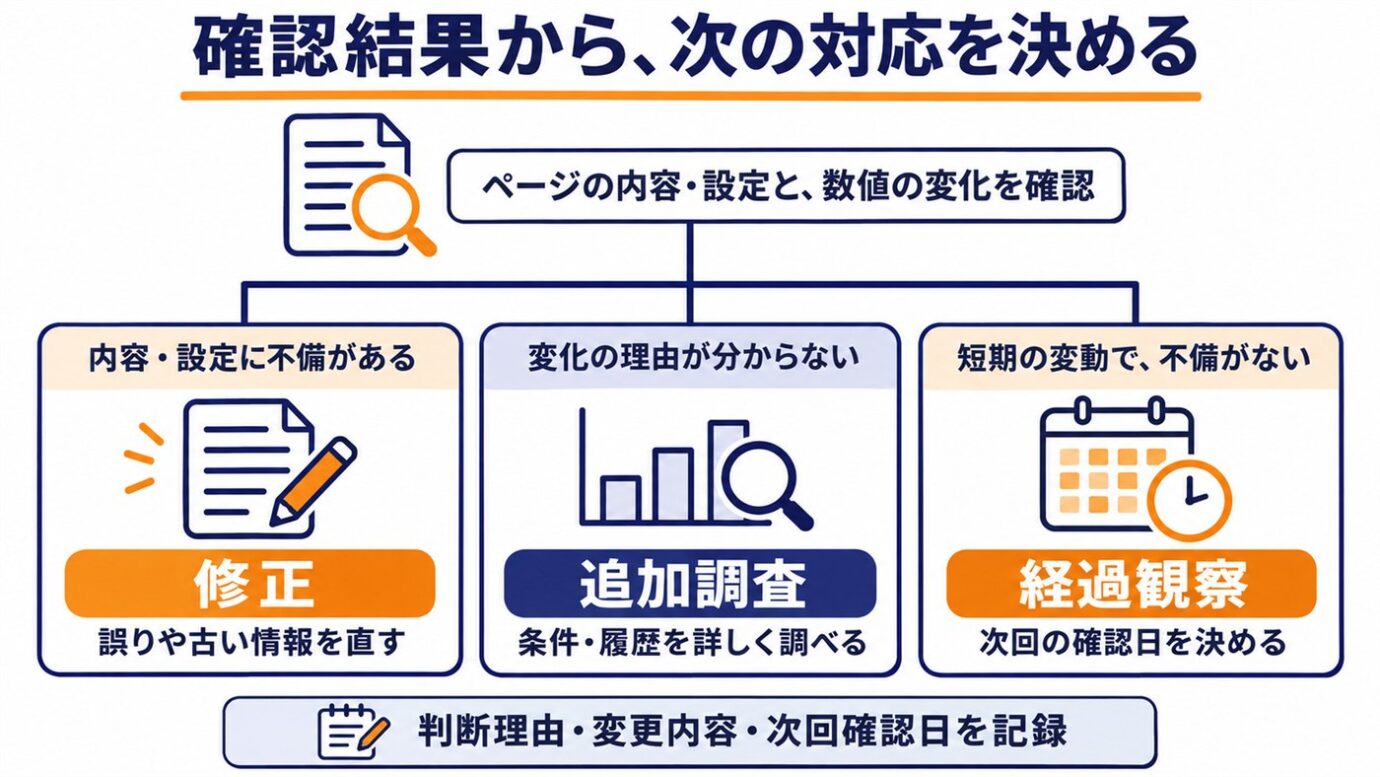
ここまでの確認で、AI回答にリンクが表示されているページと、その表示回数・クリック数の動きが分かりました。次の対応は、数値の増減だけで決めず、ページの内容や設定に問題があるかを確かめて決めます。ページに古い料金、終了したサービス、説明の誤りが見つかった場合は、表示回数の増減にかかわらず修正します。
次の表は、生成AIレポートの表示回数が増減したときの、5つの状況別のチェックポイントです。本記事が提案する判断の例で、Googleが定めたルールではありません。数値だけで自動的に判定するためのものではなく、事業上重要なページと表示回数の多いページは、分けて優先度を考えます。
| 確認した状況 | ここからは断定できないこと | 次に確認すること | 対応の例 |
|---|---|---|---|
| ① 表示回数が増え、クリック数も増えた | AI回答での表示がクリック増の原因とは限らない | 「検索パフォーマンス」レポートで、同じURL・期間の検索語句、順位、国・デバイス。あわせて内容の変更履歴 | 内容の正確さを保ち、問い合わせなどへの導線も確認する |
| ② 表示回数が増えたが、クリック数は減った | AI回答にクリックを奪われたとは断定できない | 「検索パフォーマンス」レポートの検索語句別の順位・クリック率・表示回数、検索意図の変化 | 原因を調べる優先候補にし、根拠のある変更だけを行う |
| ③ 表示回数が減り、クリック数も減った | 内容の質が下がったことが原因とは限らない | サイト全体の傾向、検索する人の数、インデックス登録、更新履歴、技術的な変更 | 問題が特定できれば修正し、特定できなければ経過を見る |
| ④ 重要なページが一覧に出てこない | AI回答に一度も表示されていないとは限らない | 期間・URLのフィルタ、正規URL、インデックス登録、掲載の設定 | 設定を確かめ、必要に応じて内容を点検する |
| ⑤ 数値が少なく、変動が大きい | 数件の差から改善・悪化を判定できない | 件数そのもの、比べた期間、変化が続いているか | 短期の変動では判断せず、次に確認する日を記録する |
Search Consoleのワンポイント:平均掲載順位が改善していても、順位の問題が無いとは限らない
上の表の②のように、クリック数が減った原因を調べるときは、「検索パフォーマンス」レポートの平均掲載順位も確かめます。ただし、ページ全体の平均掲載順位が改善していても(たとえば10位から5位)、クリックの多い検索語句では順位が下がっている場合があります。検索語句や、表示される国・端末の構成が変わると、平均値も変わるためです。
順位の影響を調べるときは、検索語句・国・デバイスの条件をそろえて比べます。クリック数が数件しかない場合は、1〜2件の差で増減率が大きく変わるため、率ではなく件数と、その後も変化が続くかで判断します。
表示回数の変化を踏まえて記事を更新するときの確認項目
状況別のチェックポイントの表で記事を更新すると決めた場合は、次の項目を見直します。
| 確認項目 | 確認する理由 |
|---|---|
| 内容が正確か(料金・サービス内容・手順など) | 表示回数が多いページほど、検索した人の目に触れる回数が多いため |
| 説明の根拠を示しているか | 読者が内容の正しさを確かめられるようにするため |
| 更新日と情報の新しさ | 古い情報のまま表示が続くことを防ぐため |
| 検索した人の疑問に答えているか | 検索語句や検索意図が変わっていないかを確かめるため |
| 重要なページへのリンク | サービス紹介や問い合わせなど、次に知りたい情報へ移れるようにするため |
Googleは、AI機能のための特別な構造化データや専用のファイルは必要ないと説明しています。表示回数を増やすためだけに読者に不要な項目を足さず、読者に役立つ内容を整えます。正確な記事にしても、AI回答への表示や引用が保証されるわけではありません。
判断の理由と次に確認する日を記録する
対応を決めたら、対象のURL、比較した期間、フィルタの条件、数値、判断の理由、変更した内容、次に確認する日を記録します。経過観察を選んだ場合も理由を残しておくと、次の確認で同じ条件の数値と比べ、追加の対応が必要かを判断しやすくなります。
よくある質問
- ChatGPTやClaude、Perplexityで引用された回数も分かりますか?
-
Search Consoleの生成AIレポートでは確認できません。生成AIレポートが計測するのは、Google検索の「AIによる概要」と「AIモード」で、自社サイトへのリンクが表示された回数だけです。
- 「AIによる概要」と「AIモード」の表示回数を、別々に確認できますか?
-
別々には確認できません。生成AIレポートの表の切り口は「ページ」「国」「デバイス」「日」で、機能ごとの切り口がありません。表示回数は、2つの機能の合計として扱います(2026年11月8日時点のSearch Consoleヘルプによる)。
- 生成AIレポートで、AI回答からのクリック数は分かりますか?
-
生成AIレポートでは、AI回答に表示されたリンクのクリック数を個別に確認できません。AI回答の中のリンクのクリックは「検索パフォーマンス」レポートのクリック数に含まれますが、AI回答以外の検索結果からのクリックと分けられないため、AI回答だけのクリック数としては扱えません(出典:Search Consoleヘルプ「What are impressions, position, and clicks?」)。
- 重要なページが一覧に出てこない場合は、何を確認すればよいですか?
-
期間やURLのフィルタ、Googleが選んだ正規URL、インデックス登録の状態、掲載の設定を確かめます。一覧に出てこないことだけで、AI回答に一度も表示されていないとは判断できません。詳しくは「確認したいページが一覧にない場合」を参照してください。
- 表示回数が増えたのにクリック数が減った場合は、何を調べればよいですか?
-
「検索パフォーマンス」レポートで、同じページの検索語句別の順位・クリック率・表示回数を確かめ、検索意図が変わっていないかを調べます。AI回答にクリックを奪われたとは断定できないため、根拠が見つかった変更だけを行います。詳しくは、ネクストアクションの章の表の②を参照してください。
- 表示回数が少なければ、記事を書き直すべきですか?
-
表示回数が少ないことだけを理由に書き直す必要はありません。内容の誤りや、インデックス登録・掲載の設定に問題が見つかった場合に対応し、問題が無ければ変化を続けて確認します。
まとめ
自社サイトがGoogleのAI回答に何回表示されたかは、Search Consoleの生成AIレポートで確認できます。表示回数の推移と、リンクが表示されたページを見れば、AI回答に自社サイトのどのページのリンクが、どれだけ表示されているかという現状を把握できます。
現状を把握したら、期間を比較して表示回数が変化したページを見つけ、「検索パフォーマンス」レポートで同じページのクリック数と見比べます。数値の動きとページの内容を踏まえて、改善・修正、追加調査、経過観察のいずれかを選ぶことで、AI回答での表示状況を次の対応に生かせます。数値を読むときは、表示回数がAIによる引用の回数やクリック数とは別の数値であること、表示回数とクリック数の動きを直接結び付けずに確かめることに注意しましょう。
AI回答で参照される可能性のある自社の情報を正確に保ちながら、生成AIレポートを定期的に確認し、検索からのクリック数や事業上の重要性もあわせて、必要な対応を検討しましょう。

今までのSEOに限界を感じていますか?
・AI普及により従来の対策が通じなくなった
・AI対策とSEO対策の違いがよく分からない
・社内で自走できるような改善策が欲しい
・今あるコンテンツをできるだけ活用したい
・社内にWebのノウハウを蓄積したい
出典・参考資料
仕様の説明は、2026年11月8日時点の以下のGoogle公式情報に基づきます。
- Google検索セントラル公式ブログ「Search Consoleに検索の生成AIのパフォーマンスレポートを導入」
- Search Consoleヘルプ「生成AIパフォーマンスレポート(検索)」
- Search Consoleヘルプ「Search generative AI control」(英語)
- Search Consoleヘルプ「パフォーマンスレポート(検索結果):高度なフィルタリングと比較」
- Search Consoleヘルプ「パフォーマンスレポート(検索結果):データについて」(英語)
- Search Consoleヘルプ「What are impressions, position, and clicks?」(英語)
- Search Consoleヘルプ「URL検査ツール」
- Google検索セントラル「AI機能とウェブサイト」
- Google検索セントラル「Google’s Guide to Optimizing for Generative AI Features on Google Search」(英語)